
このチュートリアルはGitLab CIに焦点を当てていますが、少しの調整で他のCI/CDプラットフォームにも適用できます。
はじめに
まず、アプリをCapgoに追加していることを確認してください。このチュートリアルはアップロード段階にのみ焦点を当てています。
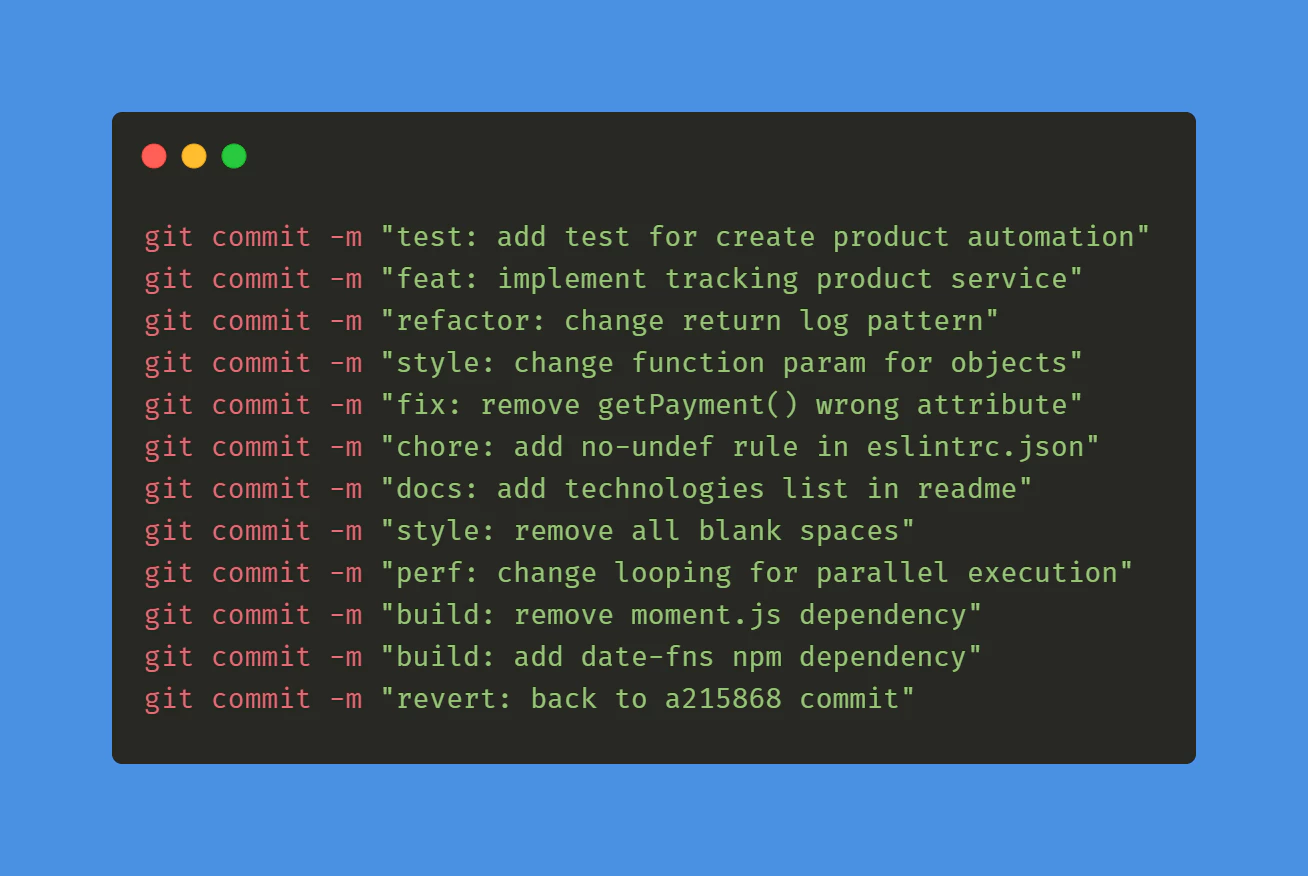
コミット規約
最初に、conventional commitsというコミット規約に従う必要があります。これによりツールがバージョン番号をどのように更新するかを理解できるようになります。学習にはわずか5分で済みます。
タグ用のGitLab CI
次に、自動的にビルドしてタグを作成する最初のGitLabを作成する必要があります。
以下のパスにファイルを作成してください:github/workflows/bump_version.yml
以下の内容で:
name: Bump version

on:
  push:
    branches:
      - main

jobs:
  bump-version:
    if: "!startsWith(github.event.head_commit.message, 'chore(release):')"
    runs-on: ubuntu-latest
    name: "Bump version and create changelog with standard version"
    steps:
      - name: Check out
        uses: actions/checkout@v6
        with:
          fetch-depth: 0
          filter: blob:none
          token: '${{ secrets.PERSONAL_ACCESS_TOKEN }}'
      - name: Git config
        run: |
          git config --local user.name "github-actions[bot]"
          git config --local user.email "github-actions[bot]@users.noreply.github.com"
      - name: Create bump and changelog
        run: npx capacitor-standard-version
      - name: Push to origin
        run: |
          CURRENT_BRANCH=$(git rev-parse --abbrev-ref HEAD)
          remote_repo="https://${GITHUB_ACTOR}:${{ secrets.PERSONAL_ACCESS_TOKEN }}@github.com/${GITHUB_REPOSITORY}.git"
          git pull $remote_repo $CURRENT_BRANCH
git push $remote_repo HEAD:$CURRENT_BRANCH --follow-tags --tagsこれにより、メインブランチの各コミットに対してタグがリリースされ、CHANGELOG.mdにメインブランチの各コミットのための変更履歴エントリが追加されます。
このファイルがなくても心配いりません。自動的に作成されます。
これを機能させるために、PERSONAL_ACCESSを作成し、GitHubsecretにPERSONAL_ACCESS_TOKENとして保存してください。
これはCIが変更履歴をコミットできるようにするために必要です。
トークンを作成する際は、有効期限をneverに、スコープをrepoに設定してください。
最後に、ツールがバージョンの保存場所を理解できるようにするために、リポジトリのルートにcz.tomlファイルを作成する必要があります。
そして以下を追加してください:
[tool.commitizen]
name = "cz_conventional_commits"
tag_format = "$major.$minor.$patch$prerelease"
version = "0.11.5"
version_files = [
    "package.json:version",
    ".cz.toml"
]このファイルのバージョンをpackage.jsonファイルと同じものに設定してください。
これは最初の1回だけ必要で、その後はツールが自動的に更新します。
これで両方のファイルをコミットし、GitHubに最初のタグが表示されるのを確認できます!
ビルド用のGitHub Actions
以下のパスにファイルを作成してください:github/workflows/build.yml
以下の内容で:
name: Build source code and send to Capgo

on:
  push:
    tags:
      - '*'

jobs:
  deploy:
    runs-on: ubuntu-latest
    name: "Build code and release"
    steps:
      - name: Check out
        uses: actions/checkout@v6
      - name: Install dependencies
        id: install_code
        run: npm i
      - name: Build
        id: build_code
        run: npm run build
        env: # Remove both lines  if you don't need it
          FIREBASE_CONFIG: ${{ secrets.FIREBASE_CONFIG }} # Exemple of env var coming from a secret
      - name: Create Release
        id: create_release
        run: npx @capgo/cli@latest bundle upload -a ${{ secrets.CAPGO_TOKEN }} -c production
これにより、依存関係がインストールされビルドされた後、Capgoに送信されます。
ビルドコマンドが異なる場合は、build_codeステップで変更できます。
これを機能させるために、CapgoのAPIキーを取得し、GitHubリポジトリのsecretにCAPGO_TOKENとして追加する必要があります。
これで両方のファイルをコミットし、GitHubに最初のタグが表示されるのを確認できます!
コミットを追加すると、本番チャンネル用の新しいビルドが生成されます。
コードが正常に動作することを確認するために、ビルドステップにテストを追加する必要があります。
Capgoダッシュボードに移動して、表示されたばかりのビルドを確認してください。これでCI/CDシステムが整いました。
すべてのユーザーが更新可能になったときに更新を取得できるようにしたい場合は、チャンネルに移動してpublicに設定してください。